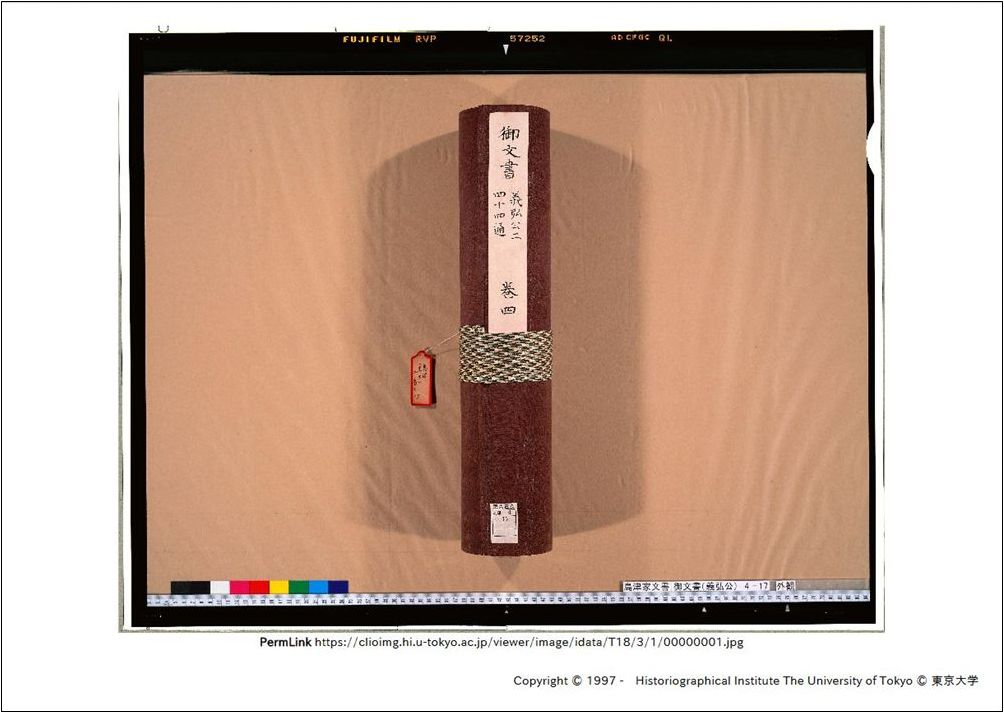
ビューアについて
SHIPS Image Viewer 動作環境
以下の環境で動作を確認しています。(確認日:2016年2月1日)
- OS:Windows 8.1
- ブラウザ:Internet Explorer 11、Firefox 43.0
SHIPS Image Viewer 使い方
画像一覧画面
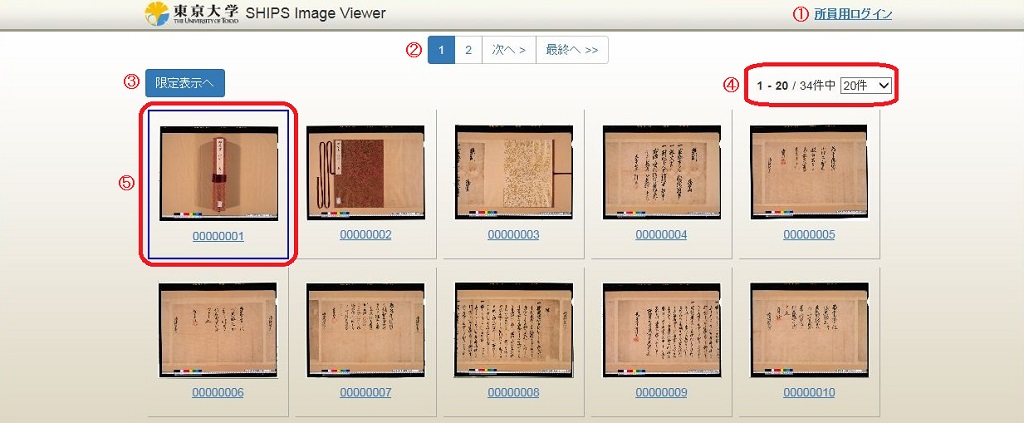
| 番号 | 項目名 | 説明 |
|---|---|---|
| ① | 所員用ログイン/ログアウト | 所内ユーザのログイン/ログアウトが可能です。 |
| ② | ページ送り | ページ番号や矢印をクリックすることで指定のページに移動します。 |
| ③ | 限定表示へ/全件表示へ | 指定した範囲のみ表示(限定表示)またはフォルダ内すべての画像表示(全件表示)を切り替えます。 |
| ④ | 画像数/表示件数 | 一覧の画像数が表示されます。
1ページの表示件数は、20件、50件、100件から選択できます。 |
| ⑤ | 画像サムネイル | 画像またはファイル名をクリックすると画像詳細画面に遷移します。 |
画像詳細画面
- サイドバー表示なし
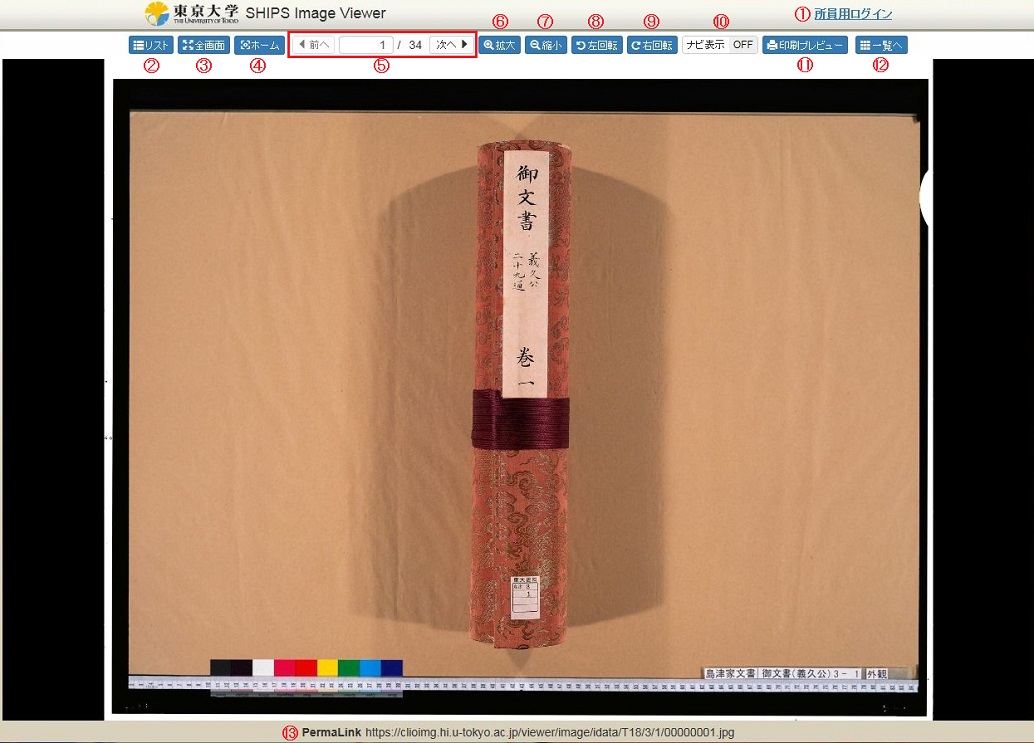
| 番号 | 項目名 | 説明 |
|---|---|---|
| ① | 所員用ログイン/ログアウト | 所内ユーザのログイン/ログアウトが可能です。 |
| ② | リスト | サイドバーを表示します。 |
| ③ | 全画面 | 各種ボタンと画像のみ表示します。 |
| ④ | ホーム | 画像サイズに合わせて表示します。 |
| ⑤ | コマ送り | 前ヘ、次へボタンでコマを移動します。
コマ数を直接入力して移動することも可能です。 |
| ⑥ | 拡大 | 一定の倍率で拡大します。 |
| ⑦ | 縮小 | 一定の倍率で縮小します。 |
| ⑧ | 左回転 | 画像を左回転します。 |
| ⑨ | 右回転 | 画像を右回転します。 |
| ⑩ | ナビを表示する | ビューアの右上に表示するナビ(概観図)のオン・オフを切り替えます。 |
| ⑪ | 印刷プレビュー |
PDFが出力されます。 印刷不可の画像はボタンが表示されません。 |
| ⑫ | 一覧 | 画像一覧画面を表示します。 |
| ⑬ | パーマリンク |
ビューアに表示している画像のURLを表示します。 URLをコピーし、ブラウザのアドレスバーに張り付けると、画像ファイルのダウンロードが可能です。 |
- サイドバー表示あり
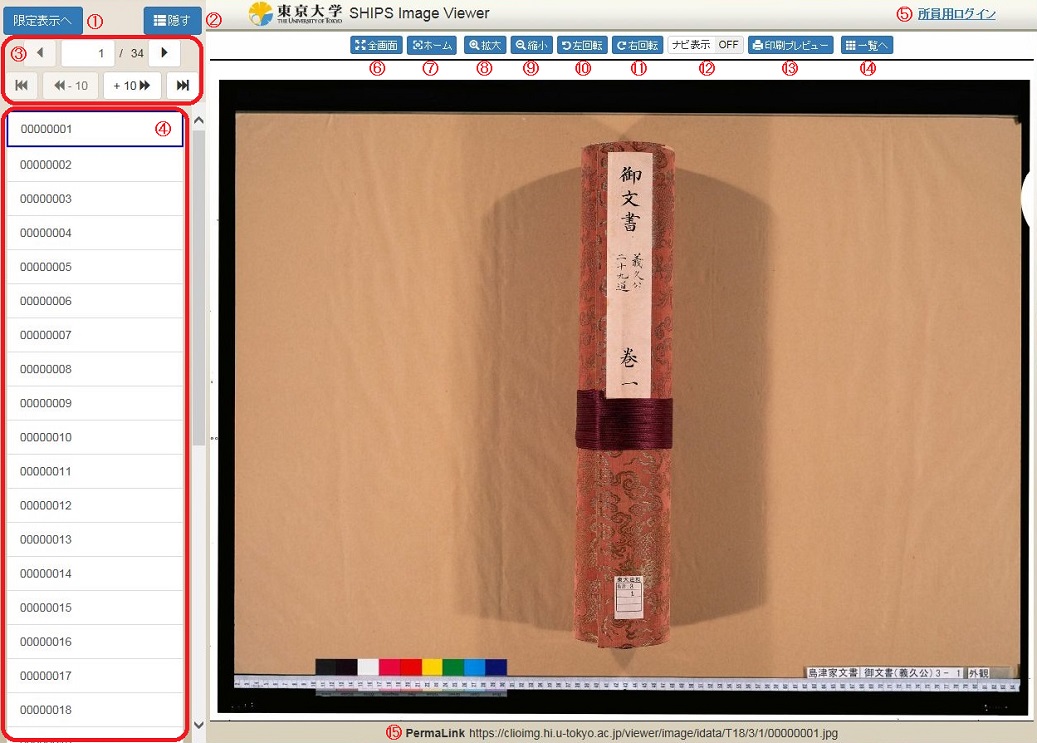
| 番号 | 項目名 | 説明 |
|---|---|---|
| ① | 全件表示へ/限定表示へ | 指定した範囲のみ表示(限定表示)またはフォルダ内すべての画像表示(全件表示)を切り替えます。 |
| ② | 隠す | 表示中のサイドバーを非表示にします。 |
| ③ | コマ送り |
・「前へ」ボタン 前の画像を表示します。
・「ページ指定」テキストボックス
・「次へ」ボタン
・「先頭へ」ボタン
・「10コマ前へ」ボタン
・「10コマ次へ」ボタン
・「最終へ」ボタン |
| ④ | 画像ファイル名一覧 | 対象の画像ファイルを表示します。 |
| ⑤ | 所員用ログイン/ログアウト | 所内ユーザのログイン/ログアウトが可能です。 |
| ⑥ | 全画面 | 各種ボタンと画像のみ表示します。 |
| ⑦ | ホーム | 画像サイズに合わせて表示します。 |
| ⑧ | 拡大 | 一定の倍率で拡大します。 |
| ⑨ | 縮小 | 一定の倍率で縮小します。 |
| ⑩ | 左回転 | 画像を左回転します。 |
| ⑪ | 右回転 | 画像を右回転します。 |
| ⑫ | ナビを表示する | ビューアの右上に表示するナビ(概観図)のオン・オフを切り替えます。 |
| ⑬ | 印刷プレビュー |
PDFが出力されます。 印刷不可の画像はボタンが表示されません。 |
| ⑭ | 一覧 | 画像一覧画面を表示します。 |
| ⑮ | パーマリンク |
ビューアに表示している画像のURLを表示します。 URLをコピーし、ブラウザのアドレスバーに張り付けると、画像ファイルのダウンロードが可能です。 |
注意事項
互換表示設定
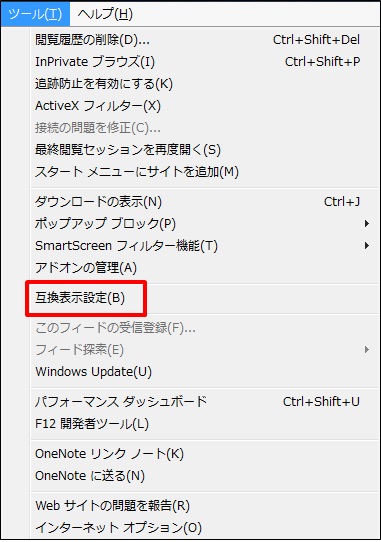
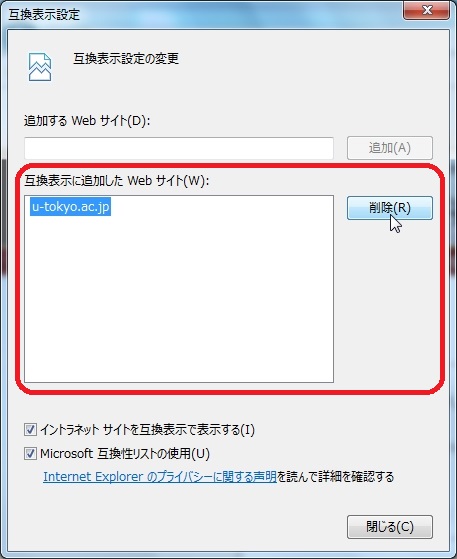
互換表示設定がされている場合、画像が正しく表示されません。 使用しているブラウザがInternet Explorerの場合、以下の設定のご確認お願いします。
1.ツールメニューから互換表示設定を選択して下さい。
2.「互換表示に追加したWebサイト」欄にu-tokyo.ac.jpがある場合、選択し削除して下さい。
印刷機能
ブラウザメニューから印刷を実行した場合、画像が正しく印刷されません。 SHIPS Image Viewerから印刷する場合、以下の手順で印刷を実行して下さい。
1.画像詳細画面内の印刷プレビューボタンを押下します。
2.PDFが出力される為、印刷を実行して下さい。